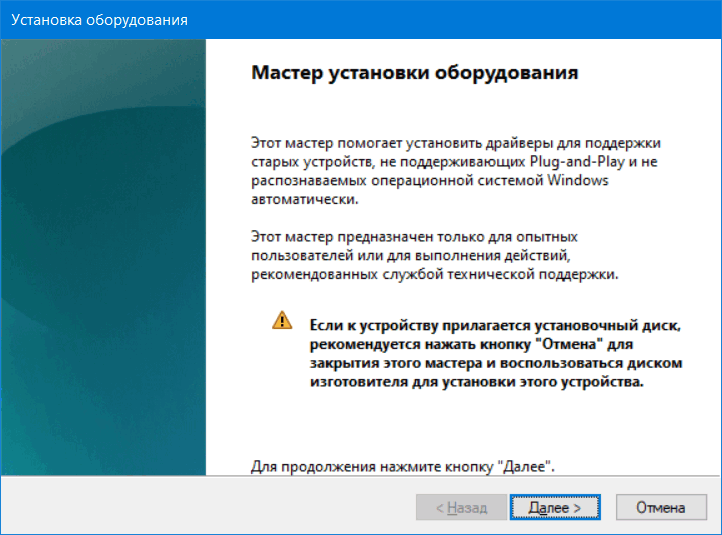
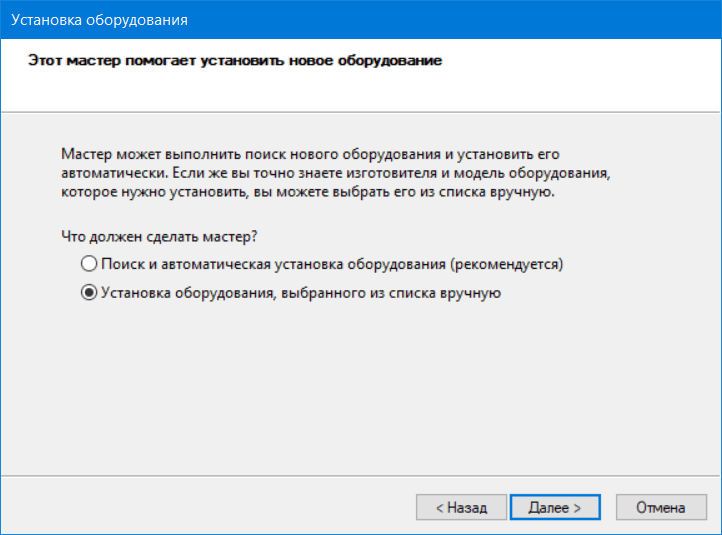
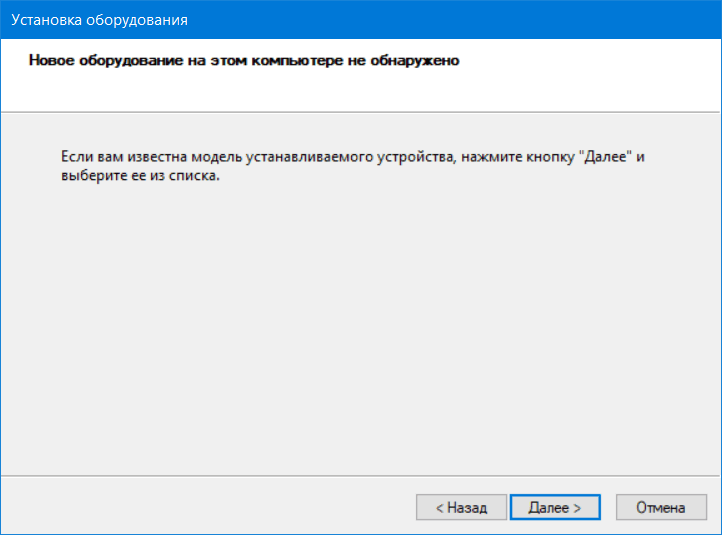
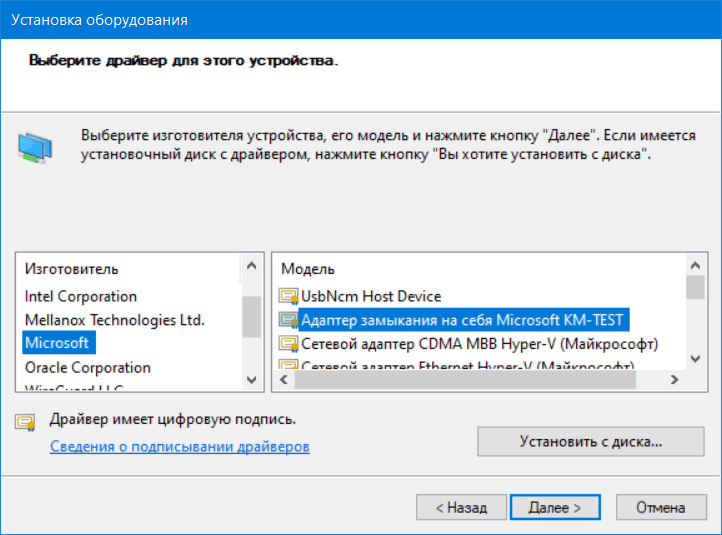
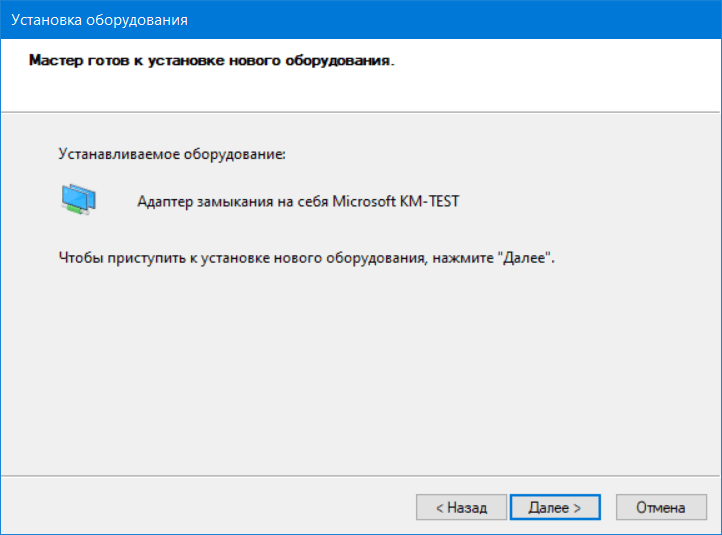
В терминале от имени Администратора и запускаем: hdwwiz.exe
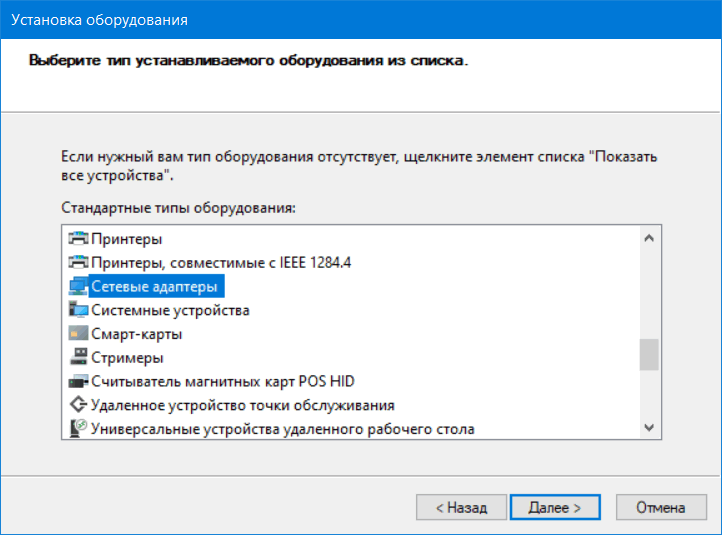
И добавляем нужное количество сетевых адаптеров.
Находим в списке добавленный Адаптер замыкания на себя Microsoft KM-TEST
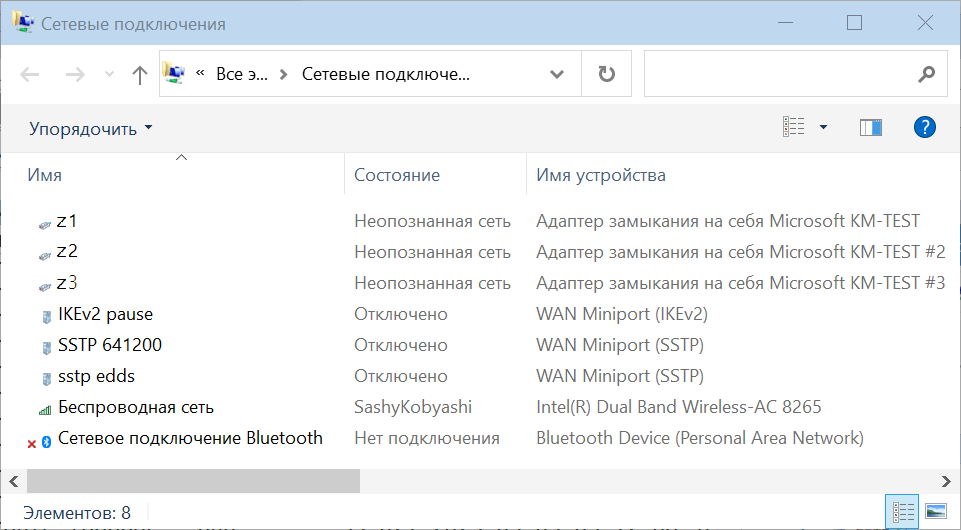
Выбираем IP-адрес класс
'C' не маршрутизируюый в интернет и прописываем из финального диапазона 192.168.255.*
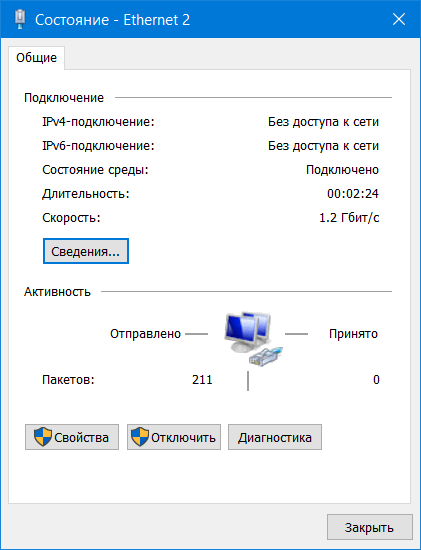
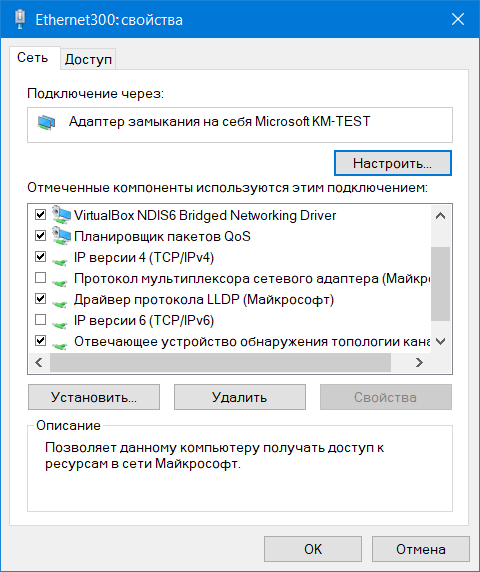
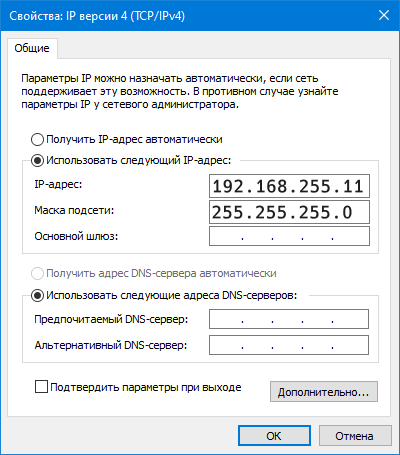
В открытом терминале продолжаем, после каждого SC должен текст УСПЕХ
sc config lanmanserver start=demand
sc config iphlpsvc start=auto
Записываем в одной строке правило порт-форвардинга для ресурса z1
netsh interface portproxy add v4tov4 listenaddress=192.168.255.11 listenport=445 connectaddress=31.135.249.65 connectport=301
Выполним проверку, выводим список всех активных правил перенаправления TCP портов
netsh interface portproxy show all
Если видим записи значит все в порядке loopback.bat.txt
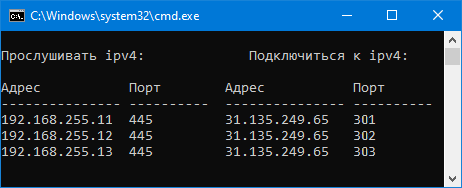
Делаем перегрузку компьютера.
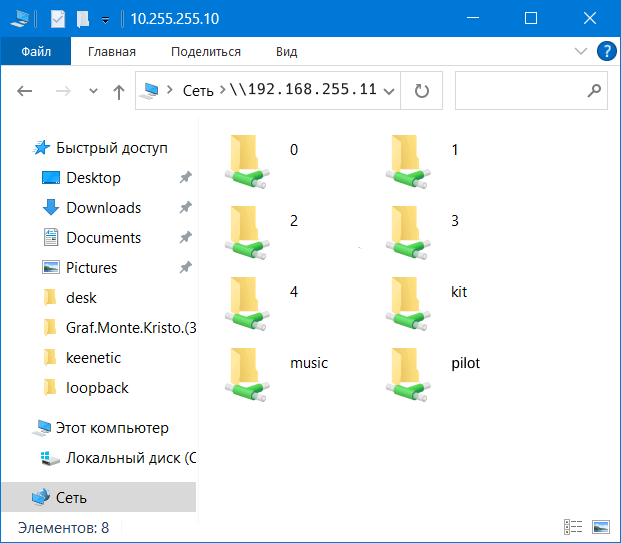
Проводнике файлов вводим адрес loopback-адаптера 192.168.255.11 (устройство z1), диск bar
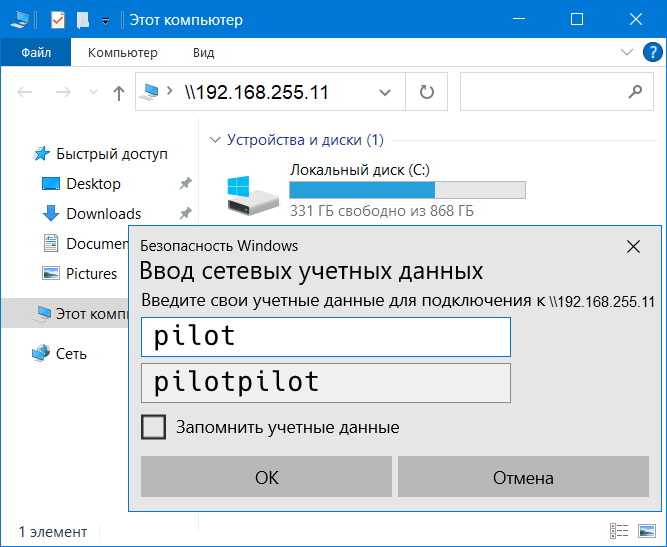
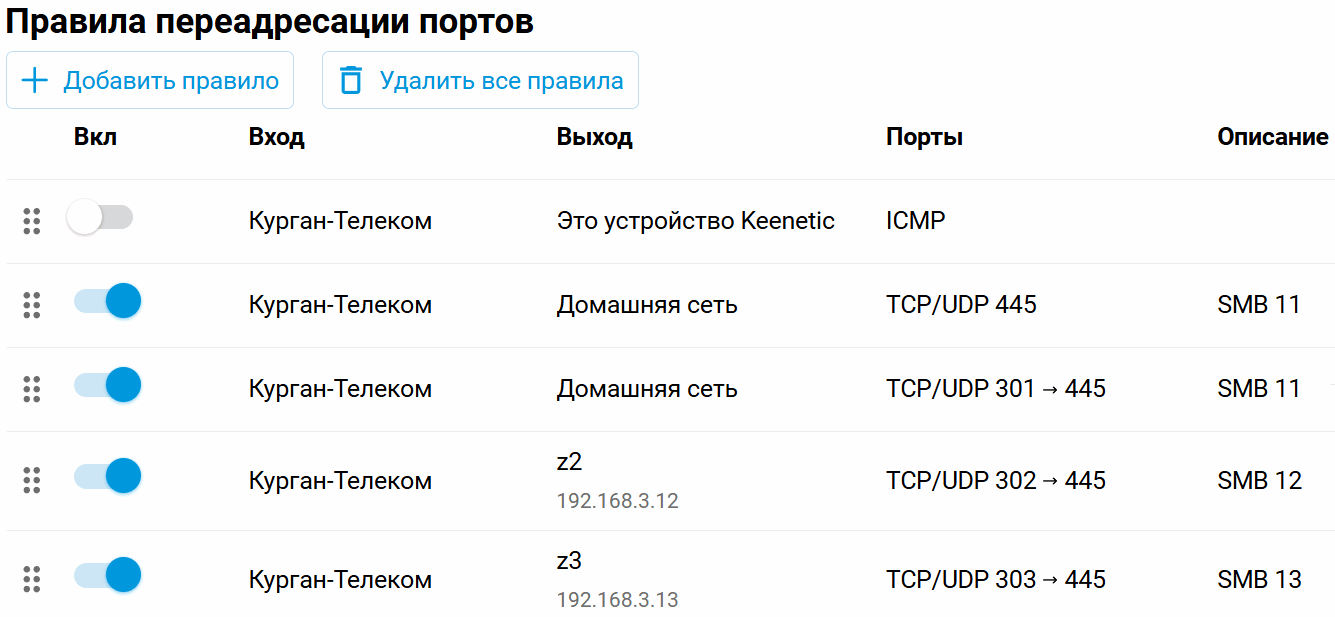
Проверим в настройках роутера
Примечание: если сделано без ошибок, а вместо ресурса z1, z2... открывается локальный сетевой, делаем Сброс сети.
Внимание! Сброс удалит статические IP, DNS, маршруты, Wi-Fi-профили и VPN-подключения сохраните текущие сетевые настройки.
А если используется DHCP, настройки сети восстановятся автоматически.
После сброса система обнаружит и установит драйверы адаптеров.
В проводнике \\192.168.255.11 сработает вход, а в следующее включение компьютера нет.
Возможно по умолчанию устанавливается некорректный драйвер сетевой карты...